지난 1탄에서 왜 가민의 ‘워크아웃’ 기능을 써야 하는지 그 매력을 알아봤다면, 오늘은 실제로 내 시계에 그 마법을 부리는 시간입니다.
*”기계치라 어려울 것 같아요”*라고 걱정하지 마세요. 스마트폰의 가민 커넥트(Garmin Connect) 앱만 있다면, 내일 아침에 뛸 훈련 계획을 단 3분 만에 뚝딱 만들 수 있습니다. 특히 안전하게 달리고 싶은 러너분들이 가장 어려워하시는 ‘강도 조절’을 위해 시간과 심박수를 기준으로 설정하는 꿀팁까지 담았습니다.
[가민 265 활용기 #2] 3분 만에 뚝딱! – 나만의 훈련 설계 실전 가이드
1단계: 훈련 생성 메뉴 접속하기
먼저 스마트폰에서 Garmin Connect 앱을 실행합니다.
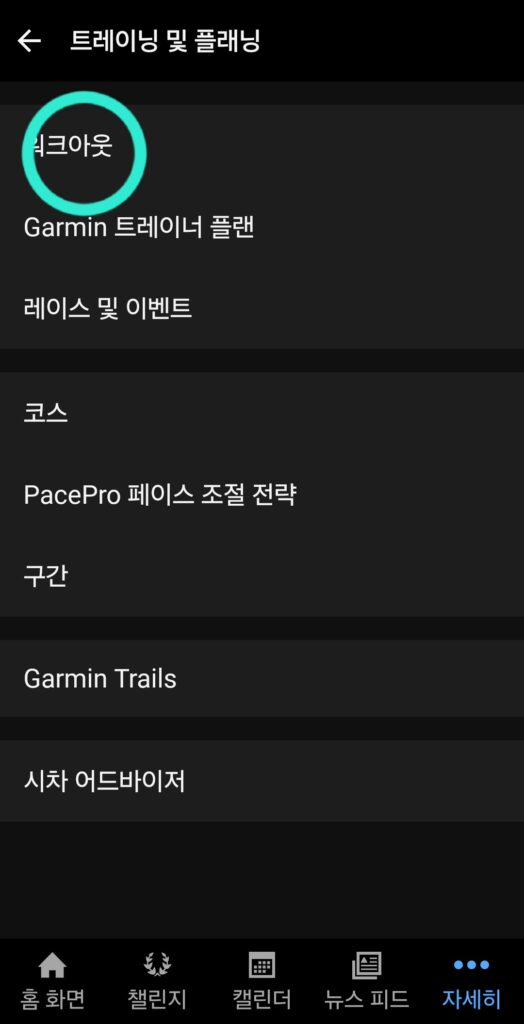
- 우측 하단의 [자세히(···)] 메뉴를 누릅니다.
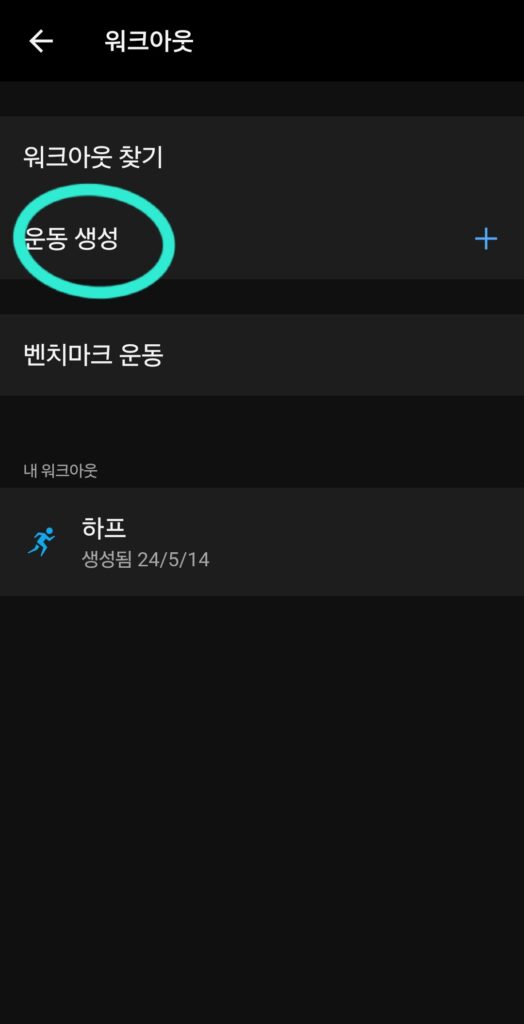
- [트레이닝 및 플래닝] → **[워크아웃]**을 차례로 클릭합니다.
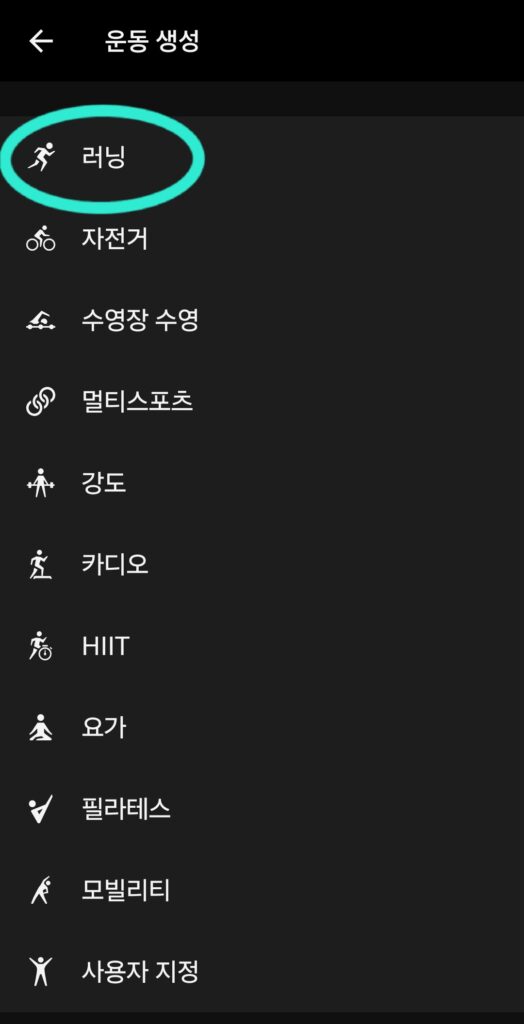
- 상단의 [운동 생성] 버튼을 누른 뒤, 종목에서 **[러닝]**을 선택합니다.
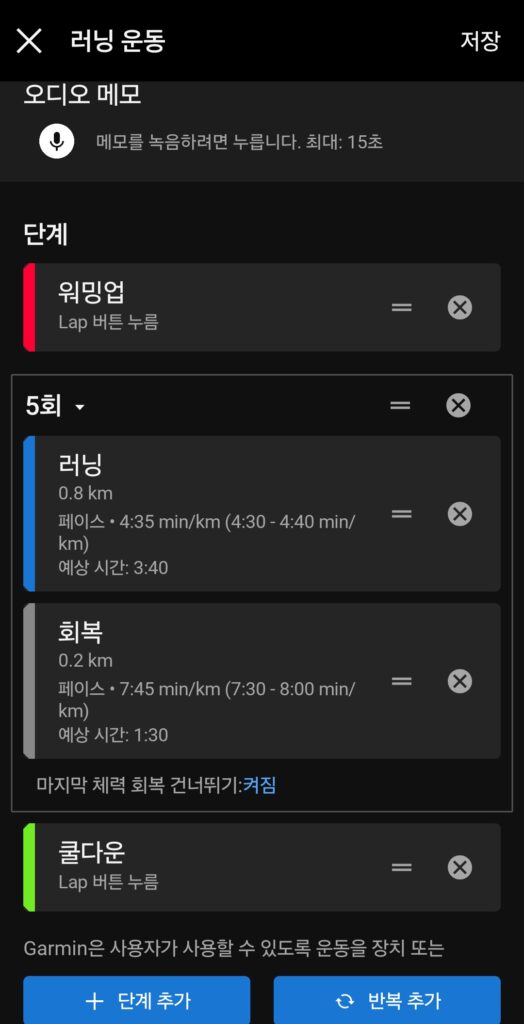
2단계: 훈련의 뼈대 구성하기 (준비 – 운동 – 마무리)
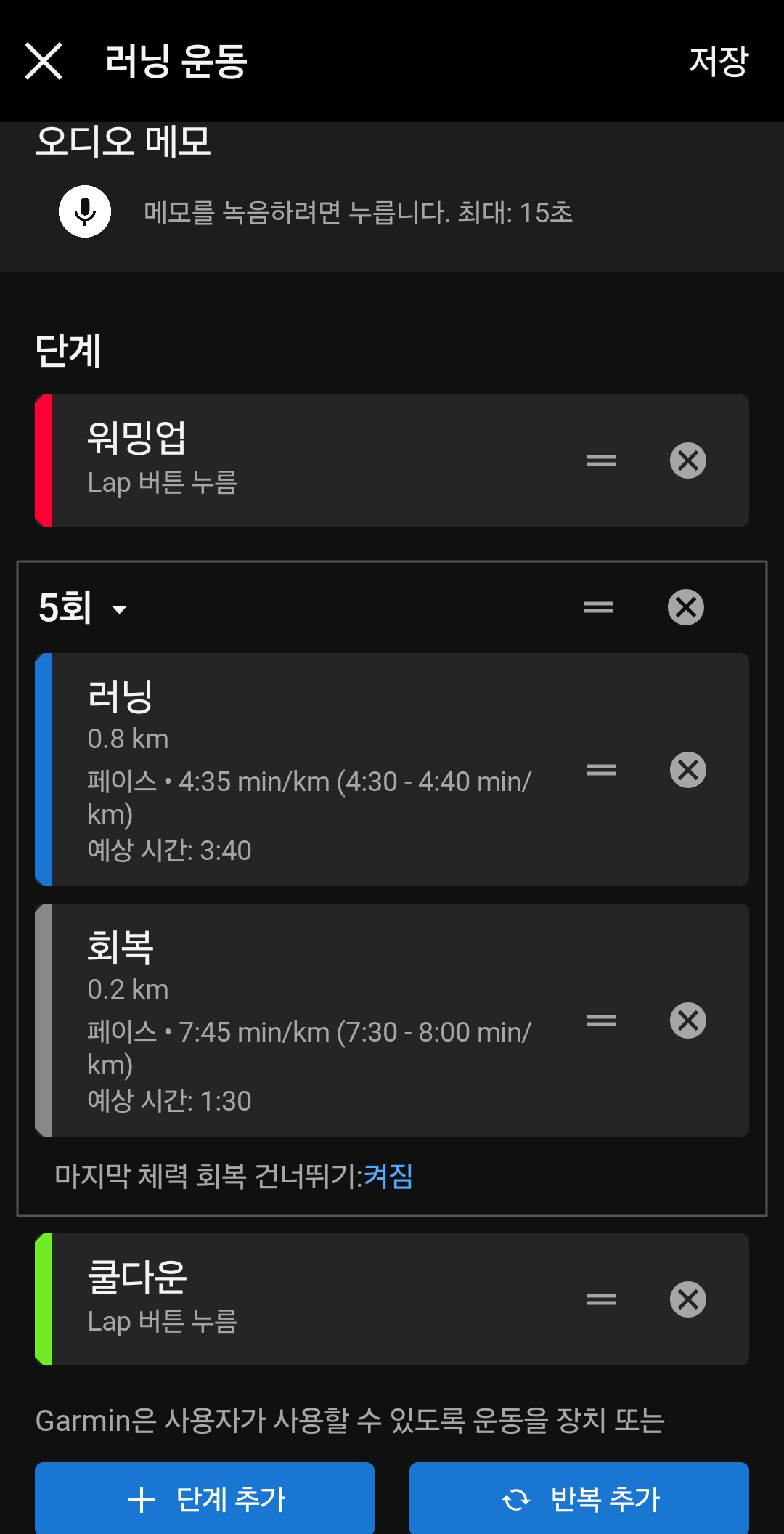
처음 화면을 열면 기본적으로 [웜업 – 러닝 – 쿨다운]의 3단계가 나타납니다. 우리는 여기에 나만의 디테일을 더해볼 겁니다.
- 웜업(Warm up): 부상 방지를 위한 준비 운동 단계입니다.
- 러닝(Run): 본 운동입니다. 만약 인터벌 훈련을 하고 싶다면 여기서 **[반복 추가]**를 눌러 질주와 회복 세트를 묶어주면 됩니다.
- 쿨다운(Cool down): 심박수를 서서히 낮추는 마무리 단계입니다.
3단계: ‘시간’과 ‘심박수’로 스마트하게 목표 설정하기 (★핵심 꿀팁)
가장 중요한 부분입니다. 거리에 집착하기보다 시간과 심박수를 기준으로 삼으면 훨씬 건강하고 체계적인 운동이 됩니다.
① 거리 대신 ‘시간’으로 설정하기
“오늘 5km 뛰어야지”라고 하면 컨디션이 안 좋을 때 억지로 거리를 채우다 부상을 입기 쉽습니다. 대신 **[기간 유형]**을 **[시간]**으로 설정해 보세요. “오늘은 30분만 기분 좋게 뛰겠다”는 식의 유연한 훈련이 가능해집니다.
② ‘심박수 존’으로 강도 설정하기
안전하게 달리고 싶은 러너에게 가장 추천하는 기능입니다! **[강도 목표]**에서 **[심박수 존]**을 선택하세요.
- LSD(천천히 달리기): 심박수 존 2로 설정 (시계가 “너무 빨리 뛰고 있어요!”라고 알려줍니다.)
- 인터벌(빠르게 달리기): 심박수 존 4로 설정 (내 심폐 한계치까지 안전하게 밀어붙일 수 있습니다.)
4단계: 내 시계로 전송하기 (마지막 관문)
설정이 끝났다면 우측 상단의 **[저장]**을 누르고 훈련 이름을 정해줍니다. (예: “화요일 존2 40분주”)
마지막으로 가장 중요한 단계! 화면 상단에 보이는 **[휴대폰 모양의 아이콘(기기로 전송)]**을 클릭하세요. 시계와 폰이 동기화되면서 방금 만든 따끈따끈한 훈련 계획이 내 가민 For runner 265 속으로 쏙 들어갑니다.
내일 아침, 시계에서 확인하세요!
이제 모든 준비가 끝났습니다. 내일 아침 운동장에 나가 시계의 러닝 버튼을 누르고, [메뉴] → [트레이닝] → [워크아웃] 순서로 들어가면 방금 만든 훈련이 여러분을 기다리고 있을 겁니다.
“자, 이제 웜업 시작하세요!”라는 손목의 진동과 함께, 여러분의 러닝은 이전보다 훨씬 과학적이고 즐거워질 것입니다.
다음 편 예고
설정은 끝났는데, 정작 뛸 때 시계 화면이 너무 복잡하다고요? 다음 편에서는 **워크아웃 도중 나에게 꼭 필요한 정보만 쏙쏙 골라보는 ‘데이터 화면 구성법’**에 대해 알아보겠습니다.
여러분의 가민 라이프를 응원합니다!
오늘 나만의 워크아웃을 처음 만들어보셨나요? 어떤 목표(시간 혹은 거리)를 가장 먼저 설정하셨는지 댓글로 알려주세요!
답글 남기기