[태그:] 가민 워크아웃

  • [가민 265 활용기 #4] 훈련 종료 후 데이터 분석 – 시계가 주는 성적표 제대로 읽는 법

    [가민 265 활용기 #4] 훈련 종료 후 데이터 분석 – 시계가 주는 성적표 제대로 읽는 법

    힘든 훈련을 마치고 멈춤 버튼을 누르는 그 순간, 러너만이 느낄 수 있는 짜릿한 희열이 있습니다. 하지만 가민(Garmin) 유저라면 여기서 끝이 아니죠. 시계가 쏟아내는 수많은 데이터는 단순한 숫자가 아니라, 여러분의 몸이 보낸 **’오늘의 성적표’**입니다.

    워크아웃 기능을 통해 시계가 시키는 대로 열심히 달린 당신, 이제 그 숫자들이 어떤 의미인지 해석할 시간입니다. 데이터를 제대로 읽을 줄 알아야 부상 없이 더 똑똑하게 성장할 수 있습니다.


    [가민 265 활용기 #4] 훈련 종료 후 데이터 분석 – 시계가 주는 성적표 제대로 읽는 법

    러닝 워크아웃을 끝낸 러너의 이미지

    1. 워크아웃 완수율: 계획을 지켰을 때의 쾌감

    지난 포스팅에서 설정한 ‘나만의 훈련’을 잘 따라오셨나요? 가민 커넥트 앱에서 훈련 결과를 확인하면, 각 단계별로 목표 페이스나 심박수를 얼마나 잘 지켰는지 한눈에 들어옵니다.

    • 초록색 그래프의 마법: 목표 범위 안에서 안정적으로 달렸을 때 그려지는 초록색 라인을 보면 묘한 정복감이 느껴집니다.
    • 성취감 그 이상: 완수율이 높다는 것은 단순히 시계를 잘 따라간 것이 아니라, 내가 내 몸의 페이스를 완벽하게 통제하고 있다는 증거입니다. 4060 러너에게 이 **’자기 통제력’**은 부상 방지를 위한 가장 중요한 지표입니다.

    2. 유산소 vs 무산소: 내 심장이 얻은 점수

    가민 265가 보여주는 데이터 중 가장 핵심은 **’훈련 효과(Training Effect)’**입니다. 0.0에서 5.0 사이의 점수로 표시되는데, 이 숫자를 보면 오늘 훈련의 목적을 달성했는지 알 수 있습니다.

    • 유산소(Aerobic) 효과: 심폐 지구력과 관련된 점수입니다. LSD나 조깅 후 이 점수가 높다면 “심장 엔진의 크기를 키웠다”고 보시면 됩니다.
    • 무산소(Anaerobic) 효과: 고강도 인터벌 훈련 후에 나타납니다. “폭발적인 힘과 속도를 버티는 능력이 좋아졌다”는 의미죠.
    • 성적표 해석법: 만약 LSD를 했는데 무산소 점수가 높게 나왔다면? 너무 빨리 뛴 것입니다. 반대로 인터벌을 했는데 무산소 점수가 낮다면? 조금 더 과감하게 밀어붙일 필요가 있다는 신호입니다.

    3. 데이터로 결정하는 ‘내일의 강도’

    성적표를 읽는 가장 큰 이유는 ‘내일 얼마나 쉴지’ 결정하기 위해서입니다. 가민 265는 여러분의 데이터를 종합해 다음 훈련의 가이드를 제시합니다.

    • 회복 시간(Recovery Time): 훈련 종료 직후 시계에 “72시간 휴식” 혹은 “24시간 휴식”이라는 메시지가 뜹니다. 이 시간을 무시하고 다시 고강도 훈련을 하면 4060 러너들에게는 치명적인 부상이 찾아올 수 있습니다.
    • 훈련 상태(Training Status):
      • 생산적(Productive): 지금 아주 잘하고 있습니다! 실력이 오르는 중입니다.
      • 강한 부하(Overreaching): 휴식이 절실합니다. 이대로 계속하면 몸이 고장 납니다.
      • 유지(Maintaining): 지금의 체력을 잘 관리하고 있는 상태입니다.

    가민 265, 숫자를 넘어 대화하는 파트너

    데이터 분석은 단순히 기록을 뽐내기 위한 것이 아닙니다. 내 몸의 소리를 숫자로 치환해 듣는 과정입니다. 가민 265의 선명한 화면으로 확인하는 오늘의 성적표가 **’유지’**나 **’회복 중’**이라고 뜬다면, 기꺼이 하루쯤은 운동화 끈을 풀고 푹 쉬어주세요. 그것 또한 훌륭한 훈련의 일부입니다.

    이제 여러분은 시계를 단순히 차고 달리는 사람이 아니라, 데이터를 통해 내 몸과 대화하는 **’스마트 러너’**가 되셨습니다.

    오늘 훈련 후 가민이 알려준 ‘회복 시간’은 몇 시간이었나요? 가끔 시계가 “며칠 쉬세요”라고 하면 속상하기도 하지만, 그만큼 열심히 달렸다는 증거니 기쁘게 받아들여 보세요!

  • [가민 265 활용기 #3] 실전 응용 – LSD부터 인터벌까지 내 시계에 담기

    [가민 265 활용기 #3] 실전 응용 – LSD부터 인터벌까지 내 시계에 담기

    지난 2탄에서 가민 커넥트 앱을 통해 훈련의 뼈대를 만드는 법을 배웠다면, 오늘은 그 뼈대에 살을 붙여 실제 러닝에서 바로 써먹을 수 있는 ‘실전 맞춤형 워크아웃’ 세 가지를 만들어 보겠습니다.

    똑같이 가민을 차고 있어도, 단순히 기록만 하는 것과 나만의 정교한 훈련 프로그램을 시계에 담아 뛰는 것은 하늘과 땅 차이입니다. 특히 페이스 조절이 중요한 저와 비슷한 러너분들에게 이 기능은 부상 방지와 실력 향상을 위한 최고의 무기가 될 것입니다.


    [가민 265 활용기 #3] 실전 응용 – LSD부터 인터벌까지 내 시계에 담기


    가민 워크아웃 심박수 설정 이미지

    1. 지치지 않는 기초 체력, ‘LSD 모드’ 설정법

    [목표: 심박수 존 2 사수하기]

    마라톤의 기초인 LSD(Long Slow Distance) 훈련의 핵심은 ‘느린 속도’를 유지하여 유산소 능력을 극대화하는 것입니다. 하지만 기분이 좋으면 나도 모르게 페이스가 빨라지기 마련이죠. 이때 **’심박수 알람’**을 걸어두면 시계가 알아서 제동을 걸어줍니다.

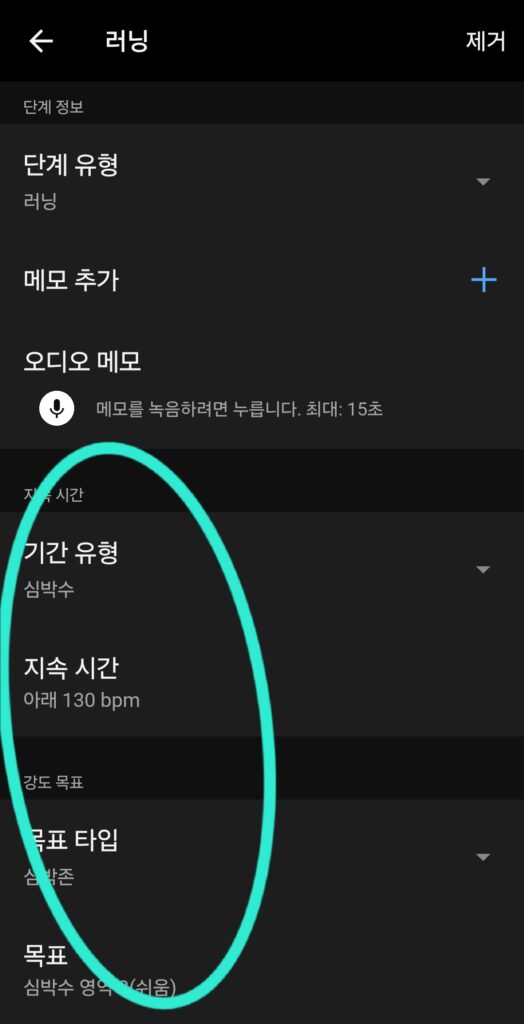
    • 설정 방법: 워크아웃 단계의 [강도 목표]에서 [심박수 존] → **[존 2]**를 선택합니다.
    • 실전 팁: 이제 뛰는 도중 심박수가 존 2를 넘어가면 가민이 진동과 함께 “너무 빨라요!”라고 경고를 보냅니다. 이때는 살짝 속도를 줄여 ‘대화가 가능한 정도’의 강도를 유지하세요. 이것이 지방을 태우고 심장을 튼튼하게 만드는 가장 빠른 길입니다.

    2. 기록 단축의 열쇠, ‘400m 인터벌 모드’ 예시

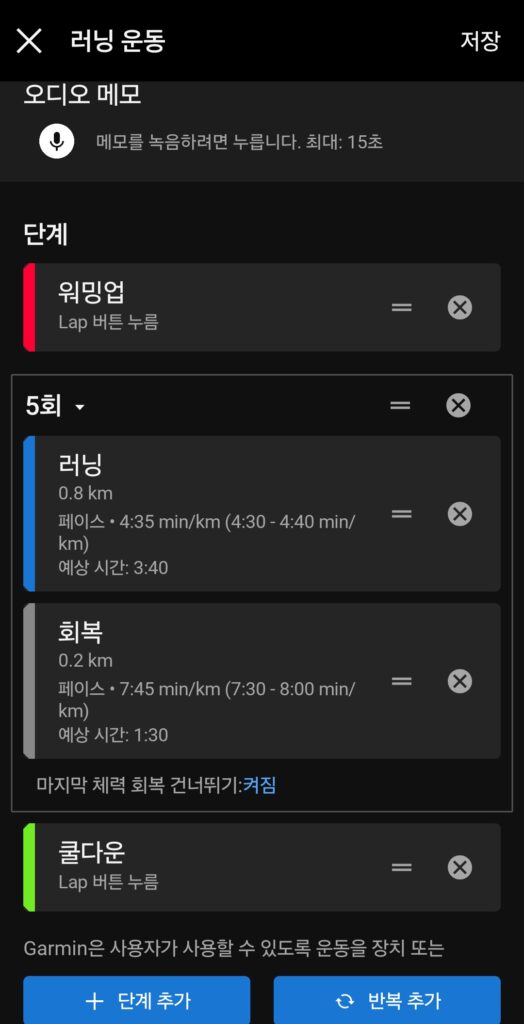
    [목표: 400m 질주 + 200m 휴식 × 10세트]

    정체기를 뚫고 싶다면 인터벌 훈련이 답입니다. 복잡한 세트 수와 거리를 머릿속으로 계산하지 마세요. 가민의 [반복] 기능을 쓰면 됩니다.

    • 설정 방법:
      1. [반복 추가]를 누르고 횟수를 **[10회]**로 설정합니다.
      2. 첫 번째 단계(질주): [기간 유형]을 **[거리 400m]**로, [강도 목표]를 본인의 **[목표 페이스]**로 설정합니다.
      3. 두 번째 단계(회복): [기간 유형]을 [거리 200m] 또는 **[시간 90초]**로 설정합니다.
    • 실전 팁: 가민 265의 선명한 화면에 남은 횟수와 거리가 직관적으로 표시됩니다. 질주 구간에서는 앞만 보고 달리고, 회복 구간에서는 진동이 울릴 때까지 천천히 걸으며 호흡을 고르세요.

    3. 강력한 하체를 만드는 ‘언덕 훈련 모드’

    [목표: 상승 고도와 경사도 정복]

    남산 북측순환로처럼 업다운이 있는 코스에서 훈련할 때 유용한 팁입니다. 평지 페이스는 의미가 없으므로 **’상승 고도’**나 ‘랩(Lap)’ 기능을 활용합니다.

    • 설정 방법: 워크아웃 생성 시 단계별 목표를 특정 거리나 시간으로 정하되, 화면 구성에서 **[상승 고도]**를 잘 보이게 배치합니다. 또는 [기간 유형]을 **[Lap 버튼 누름]**으로 설정해 보세요.
    • 실전 팁: 언덕 정상에 도착했을 때 직접 버튼을 눌러 다음 단계(내리막 휴식)로 넘어가도록 설정하면, 지형에 구애받지 않고 나만의 페이스로 언덕 훈련을 완수할 수 있습니다. 4060 러너에게 언덕 훈련은 무릎 주변 근육을 강화해 부상을 예방하는 보약과도 같습니다.

    가민과 함께라면 훈련이 즐거워집니다

    이 세 가지 워크아웃만 시계에 담아두어도 일주일 훈련 스케줄이 든든해집니다. 가민 265의 AMOLED 디스플레이는 햇빛이 강한 낮에도, 어두운 새벽에도 여러분의 훈련 상태를 아주 선명하게 보여줄 것입니다.

    복잡한 훈련 이론을 머리로 외우려 하지 마세요. 그건 가민에게 맡기고, 여러분은 손목의 진동이 이끄는 대로 즐겁게 발을 내딛기만 하면 됩니다.


    다음 편 예고

    워크아웃을 마친 뒤, 시계가 보여주는 수많은 숫자와 그래프를 보며 고개를 갸우뚱하신 적 있으시죠? 다음 편에서는 훈련 종료 후 가민이 주는 ‘성적표’를 제대로 읽고 분석하는 방법에 대해 알아보겠습니다.

    여러분의 스마트한 러닝 라이프를 응원합니다!


    오늘 배운 기능 중 가장 먼저 시계에 담고 싶은 훈련은 무엇인가요? 저는 개인적으로 ‘LSD 심박 알람’ 설정을 강력 추천드립니다!

  • [가민 265 활용기 #2] 3분 만에 뚝딱! – 나만의 훈련 설계 실전 가이드

    [가민 265 활용기 #2] 3분 만에 뚝딱! – 나만의 훈련 설계 실전 가이드

    지난 1탄에서 왜 가민의 ‘워크아웃’ 기능을 써야 하는지 그 매력을 알아봤다면, 오늘은 실제로 내 시계에 그 마법을 부리는 시간입니다.

    *”기계치라 어려울 것 같아요”*라고 걱정하지 마세요. 스마트폰의 가민 커넥트(Garmin Connect) 앱만 있다면, 내일 아침에 뛸 훈련 계획을 단 3분 만에 뚝딱 만들 수 있습니다. 특히 안전하게 달리고 싶은 러너분들이 가장 어려워하시는 ‘강도 조절’을 위해 시간과 심박수를 기준으로 설정하는 꿀팁까지 담았습니다.


    [가민 265 활용기 #2] 3분 만에 뚝딱! – 나만의 훈련 설계 실전 가이드

    1단계: 훈련 생성 메뉴 접속하기

    먼저 스마트폰에서 Garmin Connect 앱을 실행합니다.

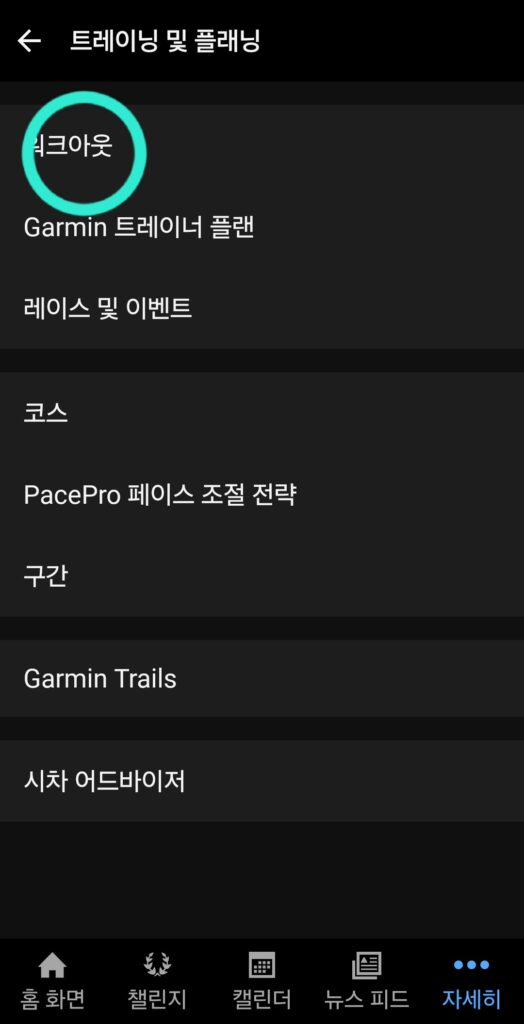
    1. 우측 하단의 [자세(···)] 메뉴를 누릅니다.
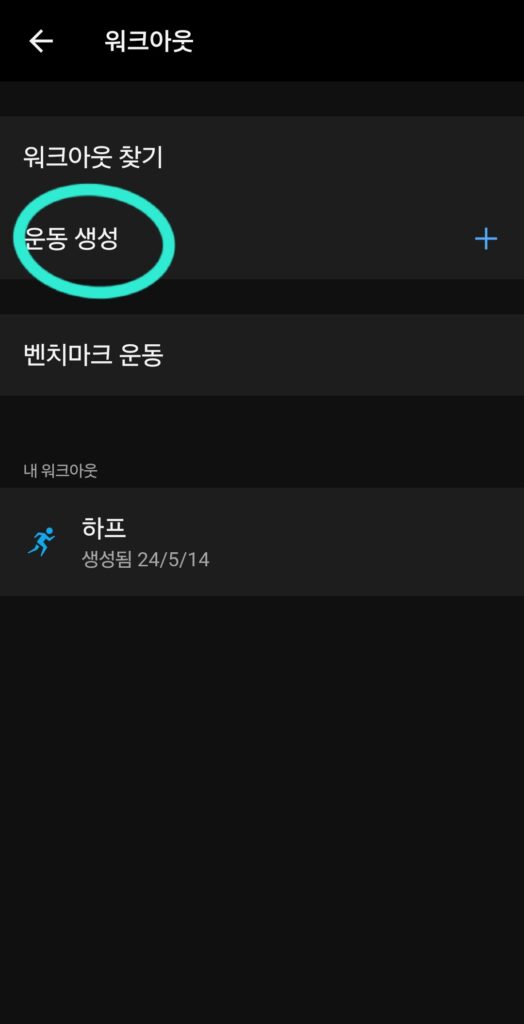
    2. [트레이닝 및 플래닝] → **[워크아웃]**을 차례로 클릭합니다.
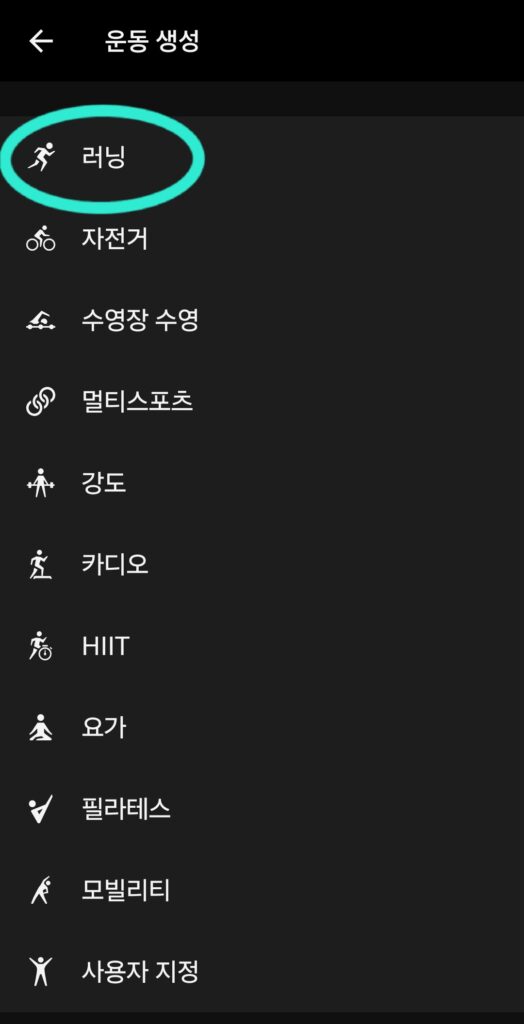
    3. 상단의 [운동 생성] 버튼을 누른 뒤, 종목에서 **[러닝]**을 선택합니다.

    2단계: 훈련의 뼈대 구성하기 (준비 – 운동 – 마무리)

    처음 화면을 열면 기본적으로 [웜업 – 러닝 – 쿨다운]의 3단계가 나타납니다. 우리는 여기에 나만의 디테일을 더해볼 겁니다.

    • 웜업(Warm up): 부상 방지를 위한 준비 운동 단계입니다.
    • 러닝(Run): 본 운동입니다. 만약 인터벌 훈련을 하고 싶다면 여기서 **[반복 추가]**를 눌러 질주와 회복 세트를 묶어주면 됩니다.
    • 쿨다운(Cool down): 심박수를 서서히 낮추는 마무리 단계입니다.

    3단계: ‘시간’과 ‘심박수’로 스마트하게 목표 설정하기 (★핵심 꿀팁)

    가장 중요한 부분입니다. 거리에 집착하기보다 시간심박수를 기준으로 삼으면 훨씬 건강하고 체계적인 운동이 됩니다.

    ① 거리 대신 ‘시간’으로 설정하기

    “오늘 5km 뛰어야지”라고 하면 컨디션이 안 좋을 때 억지로 거리를 채우다 부상을 입기 쉽습니다. 대신 **[기간 유형]**을 **[시간]**으로 설정해 보세요. “오늘은 30분만 기분 좋게 뛰겠다”는 식의 유연한 훈련이 가능해집니다.

    ② ‘심박수 존’으로 강도 설정하기

    안전하게 달리고 싶은 러너에게 가장 추천하는 기능입니다! **[강도 목표]**에서 **[심박수 존]**을 선택하세요.

    • LSD(천천히 달리기): 심박수 존 2로 설정 (시계가 “너무 빨리 뛰고 있어요!”라고 알려줍니다.)
    • 인터벌(빠르게 달리기): 심박수 존 4로 설정 (내 심폐 한계치까지 안전하게 밀어붙일 수 있습니다.)

    4단계: 내 시계로 전송하기 (마지막 관문)

    설정이 끝났다면 우측 상단의 **[저장]**을 누르고 훈련 이름을 정해줍니다. (예: “화요일 존2 40분주”)

    마지막으로 가장 중요한 단계! 화면 상단에 보이는 **[휴대폰 모양의 아이콘(기기로 전송)]**을 클릭하세요. 시계와 폰이 동기화되면서 방금 만든 따끈따끈한 훈련 계획이 내 가민 For runner 265 속으로 쏙 들어갑니다.


    내일 아침, 시계에서 확인하세요!

    이제 모든 준비가 끝났습니다. 내일 아침 운동장에 나가 시계의 러닝 버튼을 누르고, [메뉴] → [트레이닝] → [워크아웃] 순서로 들어가면 방금 만든 훈련이 여러분을 기다리고 있을 겁니다.

    “자, 이제 웜업 시작하세요!”라는 손목의 진동과 함께, 여러분의 러닝은 이전보다 훨씬 과학적이고 즐거워질 것입니다.


    다음 편 예고

    설정은 끝났는데, 정작 뛸 때 시계 화면이 너무 복잡하다고요? 다음 편에서는 **워크아웃 도중 나에게 꼭 필요한 정보만 쏙쏙 골라보는 ‘데이터 화면 구성법’**에 대해 알아보겠습니다.

    여러분의 가민 라이프를 응원합니다!


    오늘 나만의 워크아웃을 처음 만들어보셨나요? 어떤 목표(시간 혹은 거리)를 가장 먼저 설정하셨는지 댓글로 알려주세요!