지난 글에선 가민 265에 유투브 뮤직을 넣는 작업을 해봤습니다. 이번엔 유투브 뮤직이 아닌 세계 최대 음원 스트리밍 서비스 스포티파이 연동을 알아보겠습니다.
러닝 중 스마트폰 무게조차 짐처럼 느껴질 때가 있습니다. 가민 포러너 265와 **스포티파이(Spotify)**만 있다면, 좋아하는 음악을 시계에 직접 담아 가볍게 뛰어나갈 수 있습니다.
오늘은 스포티파이 프리미엄 사용자들을 위해, 가민 265에 음악을 다운로드하고 오프라인으로 재생하는 전 과정을 아주 상세히 설명해 드립니다.
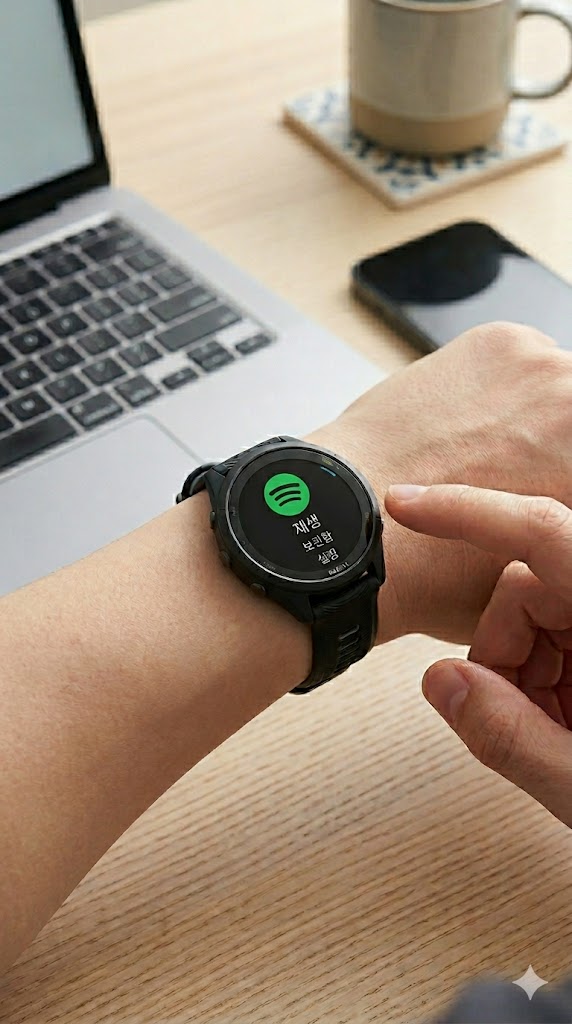
1. 시작 전 체크리스트
스포티파이 연동을 위해 다음 조건이 갖춰졌는지 확인해 주세요.
- 가민 포러너 265 (배터리 잔량 50% 이상)
- 스포티파이 프리미엄(Premium) 계정 (유료 사용자만 오프라인 저장이 가능합니다.)
- Wi-Fi 환경: 음악 파일은 블루투스가 아닌 Wi-Fi를 통해 다운로드됩니다.
2. Connect IQ 앱에서 스포티파이 설치하기
가민 시계는 일종의 작은 컴퓨터입니다. 먼저 음악을 받을 수 있는 ‘앱’을 깔아줘야 합니다.
- 스마트폰에서 Garmin Connect IQ 앱을 켭니다.
- 검색창에 **’Spotify’**를 입력하고 설치 버튼을 누릅니다.
- 시계와 동기화가 끝나면 가민 265 메뉴에 스포티파이가 추가됩니다.
3. 계정 연결 및 기기 인증
이제 내 스포티파이 계정과 시계를 연결할 차례입니다.
- 가민 265 시계 왼쪽 중간 버튼을 길게 눌러 **[음악] -> [음악 제공업체] -> [Spotify]**를 선택합니다.
- 스마트폰에 “가민 기기에서 스포티파이 로그인을 요청합니다”라는 알림이 뜹니다.
- 알림을 클릭해 스포티파이 앱에서 **[동의/로그인]**을 완료합니다.
4. 플레이리스트 다운로드 (오프라인 저장)
연결이 끝났다면 이제 음악을 시계로 옮겨야 합니다.
- 시계에서 스포티파이 앱을 열고 **[음악 및 팟캐스트 추가]**를 누릅니다.
- [플레이리스트] 혹은 **[최근 재생 목록]**에서 운동할 때 듣고 싶은 목록을 선택합니다.
- **[다운로드]**를 누르면 Wi-Fi를 통해 시계 내부 저장 공간으로 음악이 복사됩니다.
- Tip: 곡이 많으면 시간이 꽤 걸리니, 샤워를 하거나 외출 준비를 하는 동안 충전기에 꽂아두고 진행하는 것이 좋습니다.
5. 블루투스 이어폰 연결 및 감상
- 시계의 **[설정] -> [센서 및 액세서리] -> [새로 추가]**에서 가지고 계신 무선 이어폰을 페어링합니다.
- 이제 스마트폰 없이 시계 단독으로 고음질의 스포티파이 음악을 즐기실 수 있습니다!
가민 265 스포티파이 사용자 필수 꿀팁
- 30일 주기 업데이트: 스포티파이의 저작권 정책상, 최소 30일에 한 번은 Wi-Fi에 연결해 라이선스를 갱신해줘야 합니다. 음악이 재생되지 않는다면 Wi-Fi 동기화를 진행해 보세요.
- 팟캐스트 활용: 스포티파이는 음악뿐만 아니라 팟캐스트 콘텐츠도 훌륭합니다. 장거리 저강도 조깅(LSD)을 할 때는 지루하지 않게 팟캐스트를 담아보시는 것을 추천합니다.
스포티파이를 사용하지 않고 유투브를 사용하는 러너들은 아래 링크를 참고하세요^^