가민 포러너 265를 구매하고 초기 설정 그대로 사용하고 계시나요? AMOLED 디스플레이와 강력한 센서를 탑재한 265는 몇 가지 설정만 바꿔도 운동 효율이 비약적으로 상승합니다. 오늘은 제가 직접 경험하며 찾은 가민 265 실사용 꿀팁을 공유합니다.
1. 터치스크린과 버튼의 ‘조화’ (잠금 기능 활용)
가민 265의 큰 장점은 터치스크린이지만, 러닝 중에는 오히려 독이 될 수 있습니다. 땀이나 비에 의해 화면이 멋대로 넘어가는 것을 방지해야 합니다.
- 꿀팁: 운동 시작 전 [시스템] -> [터치] 설정에서 ‘운동 중 터치 끄기’를 활성화하세요. 조작은 물리 버튼으로만 하고, 평상시 스마트워치 모드에서만 터치를 사용하는 것이 가장 쾌적합니다.
- 단축키 설정: ‘Light’ 버튼과 ‘Back’ 버튼을 동시에 길게 눌러 **’터치 잠금/해제’**를 단축키(Hot Key)로 지정해두면 상황에 따라 빠르게 전환할 수 있습니다.
2. 배터리와 시인성, 두 마리 토끼 잡기 (AOD 설정)
화려한 AMOLED 화면을 항상 켜두고 싶지만(Always On Display), 배터리 소모가 걱정되실 겁니다.
- 꿀팁: **[디스플레이] -> [운동 중] -> [항상 켬]**은 활성화하되, **’밝기’**를 중간 이하로 낮추세요. 가민 265는 밝기를 낮춰도 야외 시인성이 충분합니다.
- 평상시에는 ‘제스처 모드’를 사용해 손목을 들 때만 화면이 켜지게 하면, 한 번 충전으로 10일 이상 넉넉하게 사용할 수 있습니다.
3. 나만의 데이터 화면 구성 (데이터 필드 커스텀)
러닝 중 너무 많은 정보가 화면에 있으면 오히려 집중력이 떨어집니다.
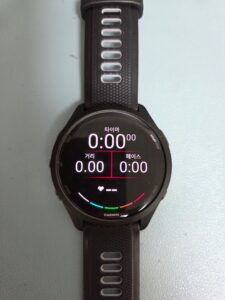
- 추천 구성: 화면 하나에 4분할을 선택하고 [거리 / 페이스 / 시간 / 심박수] 딱 네 가지만 크게 배치하세요.
- 추가 팁: 가민 265는 최대 6개까지 필드 구성이 가능하지만, 달리는 도중 숫자를 빨리 읽기 위해서는 4분할이 가장 이상적입니다. ‘심박수 영역’을 컬러 바 형태로 하단에 배치하면 현재 내 운동 강도를 직관적으로 파악하기 좋습니다.
- 또 추가 팁: Connect IQ 앱을 사용하면 다른 사용자들이 만들어 놓은 데이터필드를 다운받아 사용할 수 있어요
4. 모닝 리포트(Morning Report) 커스터마이징
매일 아침 가민이 건네는 첫인사, 모닝 리포트를 내 입맛에 맞게 바꾸세요.
- 꿀팁: **[설정] -> [모닝 리포트]**에서 내가 보고 싶은 항목만 순서를 정하세요.
- 저는 개인적으로 [수면 점수 -> 훈련 준비도 -> 오늘의 날씨] 순서로 배치합니다. 오늘 어떤 옷을 입고 나갈지, 운동 강도는 어떻게 할지 아침 1분 만에 결정할 수 있어 매우 유용합니다.
5. 음악 컨트롤 및 스마트 알림 최적화
러닝 중 스마트폰을 꺼내지 않고 음악을 조절하는 것은 필수입니다.
- 꿀팁: 음악 저장 기능이 있는 265 모델이라면, 가민에 직접 음악을 넣기보다 ‘스마트폰 음악 컨트롤’ 기능을 주로 사용해 보세요. 시계에서 재생/정지, 곡 넘김이 가능해 스마트폰은 암밴드나 벨트에 넣고 신경 쓰지 않아도 됩니다.
- 알림 설정: 운동 중에는 전화와 문자 알림만 오도록 설정하여 달리는 흐름이 깨지지 않게 관리하는 것이 중요합니다.
💡 요약: 초보자를 위한 세팅 체크리스트
| 설정 항목 | 권장 세팅 | 이유 |
| 운동 중 터치 | 꺼짐 (Off) | 오작동 방지 |
| GPS 설정 | 자동 선택 (SatIQ) | 배터리 절약 + 정확도 확보 |
| 백라이트 밝기 | 20~40% | 충분한 시인성 + 배터리 보호 |
| 긴급 연락처 | 사고 감지 활성화 | 안전 사고 대비 |
마치며
가민 265는 사용자가 어떻게 설정하느냐에 따라 단순한 시계가 될 수도, 완벽한 러닝 파트너가 될 수도 있습니다. 오늘 알려드린 꿀팁들을 하나씩 적용해 보며 여러분만의 최적화된 러닝 환경을 만들어보세요! 다음 글에서는 시계에 음악 넣기로 올게요
답글 남기기